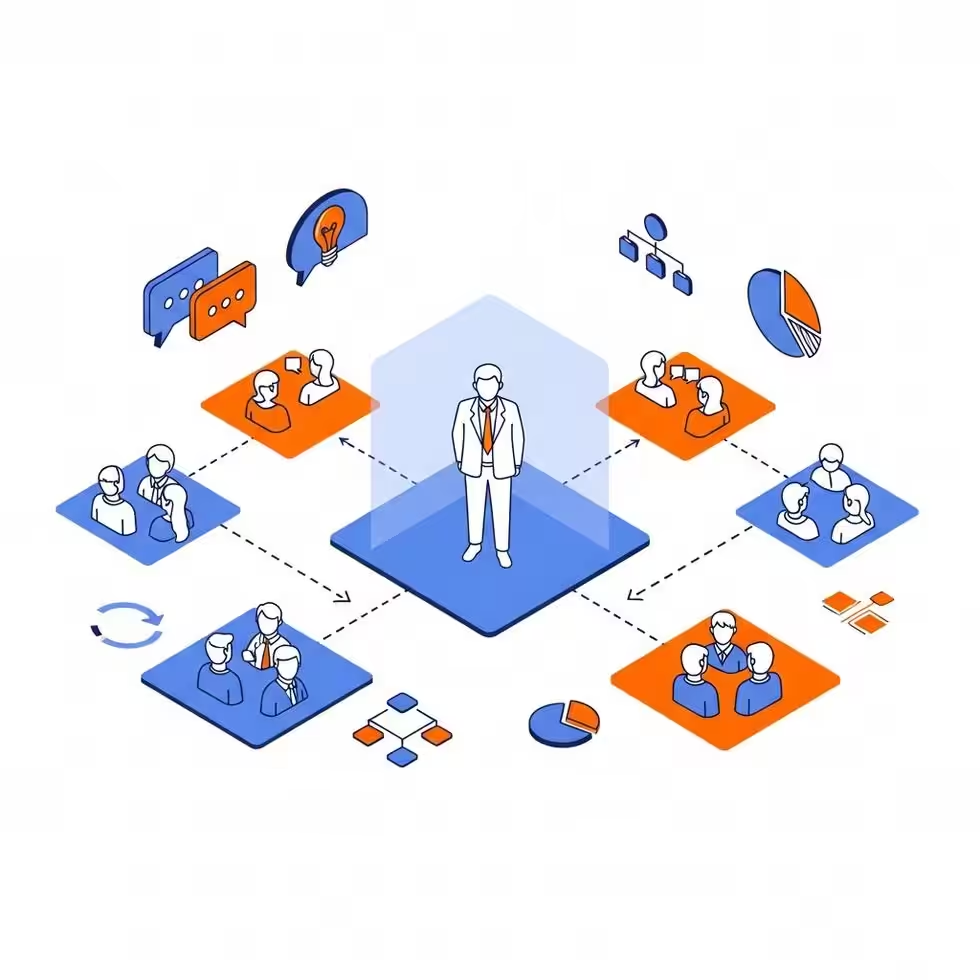
Waarom Microsoft Teams Breakout Rooms belangrijk zijn
Herken je dit? Een online vergadering met 20 collega’s waar slechts drie mensen aan het woord zijn. De rest is afgeleid of durft niets te zeggen. Voor veel MKB teams is dit dagelijkse realiteit, een gemiste kans om de collectieve intelligentie van het team te benutten. Effectief gebruik van Microsoft Teams Breakout Rooms is dé oplossing voor meer interactie en betere resultaten. In deze tip van eConcepts Nederland leer je hoe je deze krachtige functie, Microsoft Teams Breakout Rooms, optimaal inzet voor dynamische en productievere samenwerking.
Zo doe je het: een stappenplan voor Microsoft Teams Breakout Rooms
Volg deze simpele stappen om Microsoft Teams Breakout Rooms in te stellen en je vergaderingen te transformeren:
Stap 1: Aparte vergaderruimten (Breakout Rooms) activeren
Tijdens een actieve Teams-vergadering zie je in de bovenste menubalk een icoon van een vierkant in een vierkant. Dit is de knop ‘Aparte vergaderruimten’ of ‘Breakout Rooms’. Klik hierop om het configuratiescherm te openen. Let op: je moet de organisator van de vergadering zijn om deze optie te zien.
Stap 2: Het aantal ruimten en de toewijzing kiezen
Je krijgt nu een pop-up waarin je de basisconfiguratie instelt. Kies eerst hoeveel aparte vergaderruimten je nodig hebt voor je sessie. Vervolgens kies je hoe je de deelnemers wilt toewijzen. Je hebt twee krachtige opties:
► Automatisch: Teams verdeelt alle deelnemers willekeurig en gelijkmatig over de aangemaakte ruimten. Dit is ideaal voor snelle brainstormsessies of kennismakingsrondes waar de groepsindeling niet van belang is.
► Handmatig: Je kiest zelf wie in welke ruimte terechtkomt. Dit geeft je volledige controle en is perfect voor projectgroepen, workshops waar specifieke rollen nodig zijn, of als je bepaalde expertises wilt combineren. Je sleept de namen van de deelnemers eenvoudig naar de gewenste ruimte.
Stap 3: De instellingen perfectioneren
Voordat je de ruimten opent, is het cruciaal om de instellingen te controleren. Klik op het tandwielicoon voor de geavanceerde opties. Hier kun je belangrijke zaken configureren die het succes van je sessie bepalen:
► Een tijdslimiet instellen: Stel een timer in (bijvoorbeeld 15 minuten). Zodra de tijd om is, worden de Microsoft Teams Breakout Rooms automatisch gesloten en keren alle deelnemers terug naar de hoofdvergadering. Dit houdt de energie en focus hoog.
► Automatisch verplaatsen: Zorg dat de optie ‘Deelnemers automatisch naar ruimten verplaatsen’ is ingeschakeld voor een soepele overgang.
► Terugkeeroptie: Bepaal of deelnemers zelfstandig mogen terugkeren naar de hoofdvergadering. Voor gestructureerde opdrachten kun je dit uitschakelen.
Stap 4: Deelnemers beheren en communiceren
Zodra de ruimten actief zijn, behoud je als organisator de volledige controle. Je kunt deelnemers handmatig verplaatsen tussen ruimten als dat nodig is. Een van de meest nuttige functies is ‘Een aankondiging doen’. Hiermee stuur je een bericht dat als een belangrijke melding verschijnt in de chat van alle Microsoft Teams Breakout Rooms tegelijk. Ideaal om bijvoorbeeld aan te kondigen dat er nog 5 minuten over zijn.
Stap 5: De sessie afsluiten en content verzamelen
Klik op ‘Ruimten sluiten’ om iedereen terug te halen naar de hoofdvergadering. Een groot voordeel van Microsoft Teams is dat alle content bewaard blijft. De chatgeschiedenis, gedeelde bestanden en Whiteboard-sessies uit elke breakout room zijn na afloop beschikbaar in de chat van de hoofdvergadering, netjes gegroepeerd per ruimte. Zo gaat er geen waardevolle input verloren en kun je de resultaten centraal bespreken.
💡 Pro Tip van eConcepts Nederland
Extra trick: Wijs deelnemers al vóór de vergadering toe aan specifieke Breakout Rooms! Dit doe je door de vergadering te bewerken in je Teams-agenda en naar de tab ‘Aparte vergaderruimten’ te gaan. Hier kun je op je gemak de groepen indelen. Dit bespaart kostbare tijd tijdens de meeting zelf.
Deelnemers van de Microsoft Teams trainingen van eConcepts Nederland gebruiken deze aanpak vaak om workshops vlekkeloos te laten verlopen en direct te kunnen starten met de inhoud, wat essentieel is voor productiviteit bij het gebruik van Microsoft Teams Breakout Rooms in MKB-omgevingen.
Wat levert het op?
- ⏱️ Hogere betrokkenheid: In kleinere groepen durven meer mensen te spreken, wat leidt tot betere ideeën en een groter gevoel van eigenaarschap.
- 🤝 Efficiëntere samenwerking: Complexe problemen kunnen parallel in subgroepen worden aangepakt, waardoor je in dezelfde tijd veel meer werk verzet.
- 📊 Meer focus en structuur: Voorkom chaotische discussies en geef je vergaderingen een duidelijke, doelgerichte structuur met Microsoft Teams Breakout Rooms.
Veelgestelde vragen
Q: Kan ik als organisator de breakout rooms bezoeken?
A: Ja, absoluut. Als organisator (of co-organisator) kun je vrij tussen de verschillende Microsoft Teams Breakout Rooms bewegen. Klik op de drie puntjes naast een ruimte en kies ‘Deelnemen aan ruimte’. Zo kun je de voortgang checken, vragen beantwoorden of begeleiding bieden.
Q: Wat gebeurt er met de chat en bestanden na het sluiten van de rooms?
A: Alle chats, gedeelde bestanden en Whiteboard-sessies uit de breakout rooms worden automatisch opgeslagen. Na het sluiten van de ruimten zijn deze terug te vinden in de chat van de hoofdvergadering, georganiseerd per ruimte. Zo raak je nooit informatie kwijt. eConcepts Nederland adviseert dit altijd te controleren na een belangrijke brainstorm.
Q: Kan ik ook externe gasten toewijzen aan een breakout room?
A: Zeker! Externe deelnemers die via de desktop-app van Microsoft Teams deelnemen, kunnen net als interne collega’s worden toegewezen aan een breakout room. Dit maakt de functie ideaal voor samenwerking met klanten, partners of freelancers.
Q: Waarom zie ik de optie voor Microsoft Teams Breakout Rooms niet?
A: Dit kan een paar oorzaken hebben. Zorg ervoor dat je de organisator van de vergadering bent en de meest recente versie van de desktop-app van Teams gebruikt. In de webversie zijn de mogelijkheden soms beperkter. Voor een compleet overzicht van de vereisten kan een expert van eConcepts Nederland je helpen tijdens een Microsoft 365 beheer adviesgesprek.
Aan de slag met Microsoft Teams
Met deze praktische handleiding voor Microsoft Teams Breakout Rooms maak je van elke online meeting een interactieve en productieve sessie. Bij de Microsoft Teams trainingen van eConcepts Nederland leer je nog veel meer van dit soort praktische tricks die de samenwerking binnen je MKB-bedrijf direct verbeteren.
Wil je meer uit Microsoft Teams halen voor je team? Plan een gratis adviesgesprek met eConcepts Nederland en ontdek hoe we je team productiever maken.