Waarom de Microsoft Teams Wiki belangrijk is
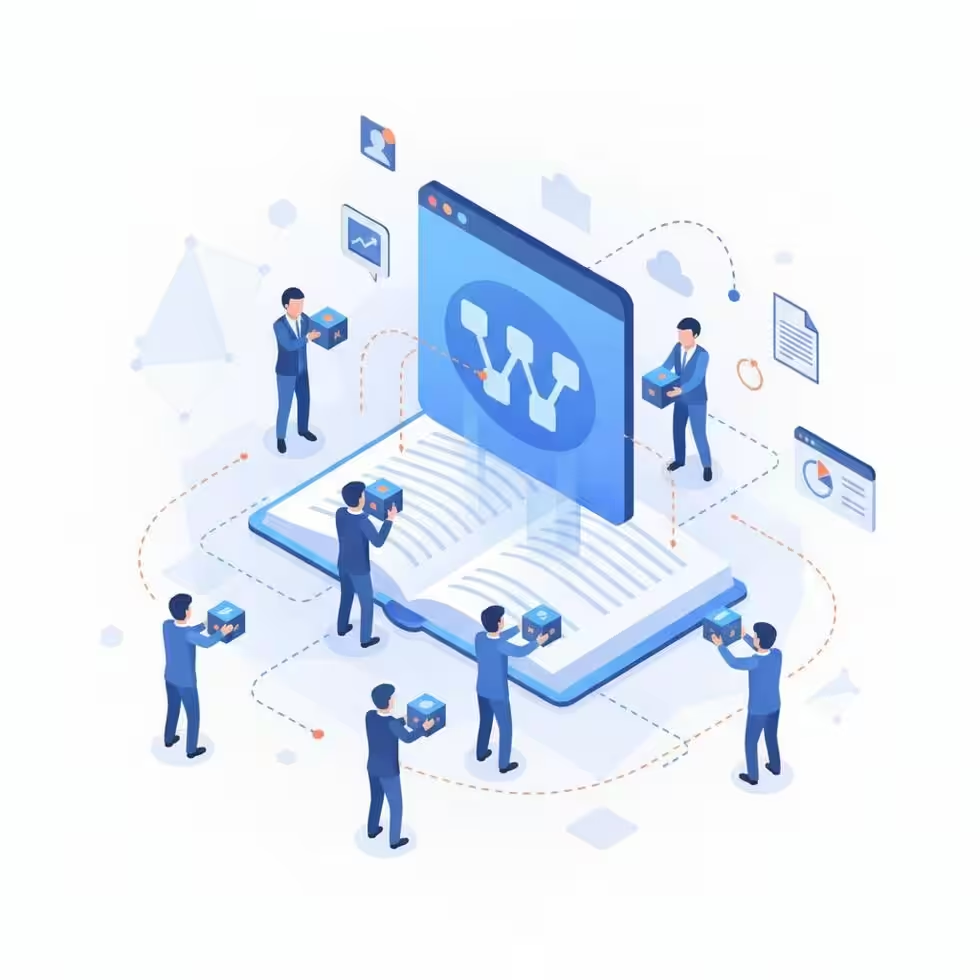
Herken je dit? Projectinformatie, belangrijke links en onboarding-documenten zijn verspreid over talloze chats, e-mails en losse bestanden. Voor veel MKB teams is dit dagelijkse realiteit en een gemiste kans om productiever te werken. De ingebouwde Wiki-functie is dé oplossing voor dit probleem. In deze tip van eConcepts Nederland leer je hoe je door slim de Microsoft Teams Wiki te gebruiken een centrale kennisbank opbouwt voor betere samenwerking en overzicht.
Zo doe je het: stap voor stap de Microsoft Teams Wiki gebruiken
Volg deze simpele stappen om de Wiki-functie in te stellen en direct te profiteren van een georganiseerde informatiestroom in je team.
Stap 1: De Wiki-tab toevoegen aan een kanaal
Elk kanaal binnen een Team kan zijn eigen Wiki hebben. Ga naar het gewenste kanaal waar je de kennisbank wilt opzetten. Klik bovenaan op het plus-icoon (‘Een tabblad toevoegen’). In het zoekvenster dat verschijnt, typ je ‘Wiki’. Selecteer de Wiki-app, geef het tabblad een duidelijke naam (bijv. ‘Projectdocumentatie’ of ‘Onboarding Gids’) en klik op ‘Opslaan’. Het nieuwe Wiki-tabblad is nu direct zichtbaar en klaar voor gebruik.
Stap 2: Je eerste pagina en secties aanmaken
De structuur van een Microsoft Teams Wiki is eenvoudig en effectief. De Wiki bestaat uit ‘Pagina’s’ en binnen elke pagina kun je meerdere ‘Secties’ aanmaken. Begin met het geven van een logische titel aan je eerste pagina, bijvoorbeeld ‘Algemene Projectinformatie’. Klik vervolgens onder de paginatitel op ‘Nieuwe sectie’ om de pagina verder in te delen. Denk aan secties als ‘Doelstellingen’, ‘Teamleden en Rollen’, ‘Belangrijke Links’ en ‘Vergaderverslagen’. Deze structuur helpt je team om snel de juiste informatie te vinden.
Stap 3: Inhoud toevoegen en opmaken
Nu is het tijd om de Wiki te vullen. Klik in een sectie om te beginnen met typen. Je hebt de beschikking over een eenvoudige, maar krachtige editor. Gebruik koppen (H1, H2, H3), maak tekst vet of cursief, en maak gebruik van opsommingstekens of genummerde lijsten om informatie overzichtelijk te presenteren. Je kunt ook tabellen invoegen voor gestructureerde data, zoals contactlijsten of planningen. Het correct Microsoft Teams Wiki gebruiken betekent dat je de opmaak consistent houdt voor maximale leesbaarheid.
Stap 4: Collega’s betrekken met @vermeldingen
Een Wiki is een levend document dat samenwerking stimuleert. Wil je de aandacht van een specifiek teamlid vestigen op een stuk tekst? Gebruik dan een @vermelding (bijvoorbeeld ‘@Jan Jansen, kun jij dit controleren?’). Je collega ontvangt dan een notificatie in zijn of haar Activiteitenfeed. Dit is een uitstekende manier om feedback te vragen of taken toe te wijzen zonder de context van de Wiki te verlaten. Dit verbetert de productiviteit aanzienlijk binnen Microsoft 365.
Stap 5: Links naar specifieke secties delen
Een van de krachtigste functies is de mogelijkheid om direct naar een specifieke sectie te linken. Ga met je muis over de titel van een sectie en klik op de drie puntjes die verschijnen. Kies ‘Koppeling kopiëren’. Deze link kun je nu in een chatbericht of e-mail plakken. Wanneer iemand op de link klikt, wordt de Wiki geopend en scrollt deze direct naar de juiste sectie. Dit bespaart iedereen enorm veel zoektijd. Het is een kernonderdeel van efficiënt de Microsoft Teams Wiki gebruiken.
💡 Pro Tip van eConcepts Nederland
Extra trick: Wist je dat elke Microsoft Teams Wiki op de achtergrond een SharePoint-site is? Dit biedt geavanceerde mogelijkheden. Je kunt de achterliggende SharePoint-pagina openen voor zaken als versiegeschiedenis, waardoor je eerdere versies van een sectie kunt herstellen. Dit is een redding als er per ongeluk belangrijke informatie wordt verwijderd.
Deelnemers aan de Microsoft Teams trainingen van eConcepts Nederland gebruiken deze SharePoint-koppeling vaak om Wiki-pagina’s te archiveren of om complexere content-integraties te realiseren die de productiviteit nog verder verhogen.
Wat levert het op?
- ⏱️ Tijdsbesparing: Nooit meer eindeloos zoeken naar de juiste projectinformatie of onboarding-documenten. Alles staat centraal op één plek.
- 🤝 Betere samenwerking: Het hele team werkt vanuit één actuele informatiebron (‘single source of truth’), wat misverstanden en fouten voorkomt.
- 📊 Meer overzicht: Complexe projecten, processen en teamkennis worden overzichtelijk en toegankelijk voor zowel nieuwe als bestaande teamleden.
Veelgestelde vragen
Q: Wat is het verschil tussen een Microsoft Teams Wiki en OneNote?
A: De Microsoft Teams Wiki is ontworpen voor snelle, eenvoudige en kanaal-specifieke kennisdeling met een simpele structuur. OneNote is een veel uitgebreider digitaal notitieblok met meer opmaakmogelijkheden, ideaal voor uitgebreide notities en persoonlijke organisatie. Voor een centrale, makkelijk te navigeren project-kennisbank is de Wiki vaak de beste keuze.
Q: Kun je een Microsoft Teams Wiki exporteren?
A: Ja, omdat de Wiki-data wordt opgeslagen in SharePoint, kun je de inhoud via de gekoppelde SharePoint-site benaderen en exporteren. Dit is een geavanceerde functie die eConcepts Nederland behandelt in gespecialiseerde trainingen.
Q: Is de data in de Microsoft Teams Wiki veilig?
A: Absoluut. De Wiki erft de beveiligings- en machtigingsinstellingen van het Microsoft Teams-kanaal waarin deze is gemaakt. Alleen leden van dat kanaal hebben toegang tot de informatie, waardoor het een veilige plek is voor interne documentatie.
Aan de slag met Microsoft Teams
Met deze tip maak je van je Microsoft Teams kanalen krachtige kenniscentra. Door consequent de Microsoft Teams Wiki te gebruiken, zorg je voor minder chaos en meer productiviteit. Bij de Microsoft Teams trainingen van eConcepts Nederland leer je nog veel meer van dit soort praktische tricks die direct impact hebben op de samenwerking binnen je team.
Wil je meer uit Microsoft Teams halen voor je team? Plan een gratis adviesgesprek met eConcepts Nederland en ontdek hoe we je team productiever maken met de kracht van Microsoft 365.