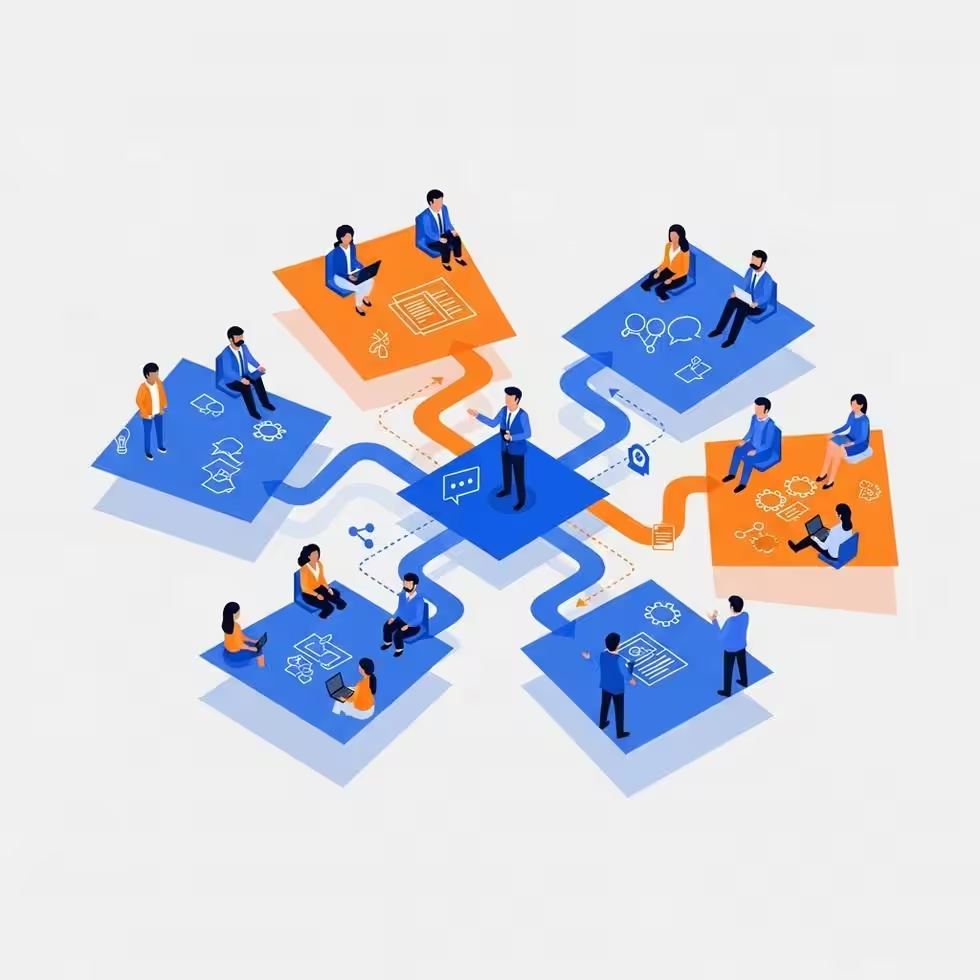
Waarom Microsoft Teams Breakout Rooms belangrijk zijn
Herken je dit? Een online vergadering met 20 collega’s waar slechts een paar mensen aan het woord zijn, terwijl de rest afhaakt. Voor veel MKB teams is een grote groepsdiscussie een gemiste kans om de expertise van iedereen te benutten. De oplossing? Microsoft Teams Breakout Rooms. In deze tip van eConcepts Nederland leer je hoe je deze krachtige functie optimaal inzet voor interactievere en productievere sessies.
Zo doe je het: stap voor stap
Volg deze simpele stappen om effectieve Microsoft Teams Breakout Rooms in te stellen tijdens je volgende vergadering. Zorg ervoor dat je de organisator van de meeting bent.
Stap 1: De optie ‘Aparte vergaderruimten’ vinden
Start je Microsoft Teams vergadering. Zodra de deelnemers binnenkomen, zie je in de bovenste menubalk een icoon met een vierkantje in een groter vierkant. Dit is de knop ‘Aparte vergaderruimten’ (of ‘Breakout Rooms’). Klik hierop om het configuratiescherm te openen.
Stap 2: Het aantal ruimten en de toewijzing kiezen
Er verschijnt een pop-upvenster. Hier kun je twee cruciale keuzes maken:
► Aantal ruimten: Kies hoeveel aparte groepen je wilt maken (tot 50).
► Toewijzing: Kies of je deelnemers ‘Automatisch’ wilt laten toewijzen door Teams, of dat je dit ‘Handmatig’ wilt doen voor specifieke groepsindelingen. Voor een snelle brainstorm is automatisch ideaal, voor een projectmatige sessie is handmatig vaak beter. Klik daarna op ‘Ruimten maken’.
Stap 3: Deelnemers handmatig toewijzen (indien van toepassing)
Als je voor ‘Handmatig’ hebt gekozen, zie je nu een lijst met alle deelnemers. Vink de deelnemers aan die je aan een specifieke ruimte wilt toewijzen en klik op ‘Toewijzen’. Wijs ze vervolgens toe aan ‘Ruimte 1’, ‘Ruimte 2’, etc. Je kunt deelnemers later altijd nog verplaatsen.
Stap 4: De Breakout Rooms openen
Zodra je tevreden bent met de indeling, klik je op de knop ‘Ruimten starten’. Deelnemers krijgen een melding en worden na enkele seconden automatisch verplaatst naar hun toegewezen Microsoft Teams Breakout Room. De hoofdsessie blijft leeg, op jou als organisator na.
Stap 5: De sessies beheren als organisator
Als organisator heb je volledige controle. Je kunt:
► Een aankondiging doen: Stuur een bericht dat in alle ruimten tegelijk verschijnt. Handig om bijvoorbeeld aan te geven dat ze nog 5 minuten hebben.
► Deelnemen aan een ruimte: Klik op de drie puntjes naast een ruimte en kies ‘Deelnemen aan ruimte’ om even langs te gaan en vragen te beantwoorden.
► Deelnemers verplaatsen: Sleep deelnemers tussen verschillende ruimten.
💡 Pro Tip van eConcepts Nederland
Extra trick: Stel een tijdslimiet in! In de instellingen van de aparte vergaderruimten (het tandwielicoon) kun je een timer instellen. Zodra de tijd om is, worden de ruimten automatisch gesloten en keert iedereen terug naar de hoofdvergadering. Dit houdt de energie en focus hoog.
eConcepts Nederland training deelnemers gebruiken vaak de mogelijkheid om deelnemers al vóór de vergadering toe te wijzen aan Breakout Rooms. Dit doe je via de vergaderopties in je Teams-agenda. Dit bespaart kostbare tijd tijdens de meeting zelf en zorgt voor een vlekkeloze start van je interactieve sessie. Dit soort productiviteitshacks zijn een kernonderdeel van onze aanpak voor betere samenwerking in Microsoft 365.
Wat levert het op?
- ⏱️ Hogere betrokkenheid: In kleinere groepen durven en kunnen meer mensen hun input geven, wat leidt tot betere ideeën.
- 🤝 Betere samenwerking: Teams kunnen in een afgesloten, digitale ruimte gefocust werken aan een specifieke taak of vraagstuk.
- 📊 Meer overzicht: Als organisator houd je de controle over de discussies, terwijl je de teams de vrijheid geeft om zelfstandig te werken. Dit verhoogt de algehele productiviteit.
Veelgestelde vragen
Q: Kan ik deelnemers vooraf toewijzen aan Microsoft Teams Breakout Rooms?
A: Ja, dat kan. Ga naar je Teams-agenda, open de geplande vergadering en ga naar het tabblad ‘Aparte vergaderruimten’. Hier kun je de ruimten vooraf aanmaken en deelnemers toewijzen. Dit is een enorme tijdsbesparing en wordt sterk aangeraden door eConcepts Nederland voor gestructureerde workshops.
Q: Wat gebeurt er met de opname als ik Breakout Rooms start?
A: De opname van de hoofdvergadering gaat door, maar de sessies in de aparte ruimten worden niet opgenomen. Deelnemers in een Breakout Room kunnen wel een aparte, lokale opname starten, maar dit wordt niet centraal opgeslagen.
Q: Kunnen deelnemers zelf van Breakout Room wisselen?
A: Standaard niet. Als organisator heb jij de controle over wie in welke ruimte zit. Je kunt deelnemers wel verplaatsen. In de instellingen kun je echter een optie aanvinken die deelnemers toestaat zelf terug te keren naar de hoofdvergadering.
Aan de slag met Microsoft Teams
Met deze tip over Microsoft Teams Breakout Rooms maak je van elke grote online meeting een interactieve en productieve sessie. Bij de Microsoft Teams trainingen van eConcepts Nederland leer je nog veel meer van dit soort praktische tricks die de samenwerking binnen je MKB-bedrijf direct verbeteren.
Wil je meer uit Microsoft Teams halen voor je team? Plan een gratis adviesgesprek met eConcepts Nederland en ontdek hoe we de productiviteit en samenwerking in jouw team naar een hoger niveau tillen.