Waarom Microsoft Teams Kanalen belangrijk zijn
Herken je dit? Alle communicatie, bestanden en aankondigingen van je team belanden in één groot ‘Algemeen’ kanaal. Belangrijke informatie raakt zoek en de focus is ver te zoeken. Voor veel MKB teams zijn Microsoft Teams Kanalen een gemiste kans om productiever te werken. In deze tip van eConcepts Nederland leer je hoe je met een slimme kanaalstructuur de samenwerking direct verbetert en orde schept in de digitale chaos.
Zo doe je het: stap voor stap
Volg deze simpele stappen om je Microsoft Teams Kanalen effectief in te richten en te gebruiken. Een goede structuur is de basis voor efficiënte samenwerking binnen Microsoft 365.
Stap 1: Bepaal je Kanaalstrategie
Voordat je kanalen aanmaakt, is het cruciaal om na te denken over de structuur. Een veelgebruikte aanpak bij MKB-bedrijven is het indelen op basis van:
► Projecten: Maak voor elk groot project een apart kanaal aan (bijv. ‘Project X Klant A’, ‘Website Relaunch’).
► Afdelingen of disciplines: Kanalen zoals ‘Marketing’, ‘Sales’ of ‘Support’ voor afdelingsspecifieke communicatie.
► Onderwerpen: Algemene kanalen zoals ‘Ideeën’, ‘Klantfeedback’ of ‘Sociale activiteiten’.
Een doordachte strategie voorkomt een wildgroei aan ongebruikte Microsoft Teams Kanalen.
Stap 2: Maak een Nieuw Kanaal aan
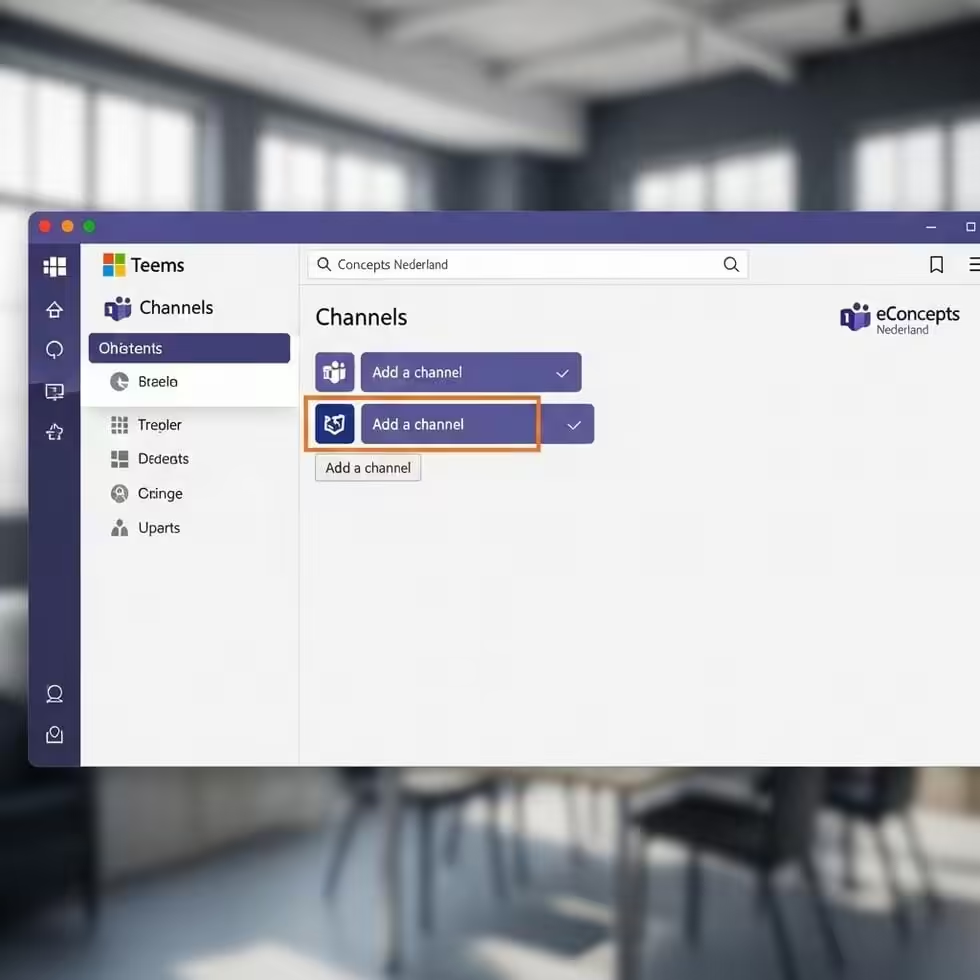
Navigeer naar het Team waar je een kanaal wilt toevoegen. Klik op de drie puntjes (…) naast de Teamnaam en selecteer ‘Kanaal toevoegen’. Je krijgt nu een pop-upvenster waar je de volgende keuzes maakt:
► Kanaalnaam: Geef een duidelijke, beschrijvende naam.
► Beschrijving: Voeg een korte omschrijving toe, zodat iedereen weet waar het kanaal voor dient.
► Kanaaltype: Kies ‘Standaard’ (toegankelijk voor iedereen in het team), ‘Privé’ (alleen voor leden die je uitnodigt, bijvoorbeeld voor HR of management) of ‘Gedeeld’ (voor samenwerking met mensen buiten je team, zonder dat ze toegang krijgen tot het hele team).
Stap 3: Gebruik Kanalen voor Gerichte Communicatie
De gouden regel: plaats een bericht in het meest relevante kanaal. Start een nieuw gesprek over de marketingcampagne in het ‘Marketing’-kanaal, niet in ‘Algemeen’. Zo houd je de communicatie gefocust en vindbaar. Gebruik @vermeldingen om specifieke collega’s of het hele kanaal te notificeren.
Stap 4: Pin je Belangrijkste Kanalen
Werk je veel in een specifiek projectkanaal? Pin het! Ga met je muis over het kanaal, klik op de drie puntjes (…) en kies ‘Vastmaken’. Het kanaal verschijnt nu bovenaan je lijst voor snelle toegang. Dit is een simpele truc voor een beter overzicht in je Microsoft Teams Kanalen.
Stap 5: Beheer Notificaties per Kanaal
Voorkom een overvloed aan meldingen. Je kunt per kanaal instellen welke notificaties je wilt ontvangen. Klik op de drie puntjes (…) naast een kanaalnaam en selecteer ‘Kanaalmeldingen’. Kies bijvoorbeeld ‘Uit’ voor minder belangrijke kanalen en ‘Alle activiteit’ voor je prioriteitsprojecten. Dit verhoogt je productiviteit aanzienlijk.
Kanaalstructuur in de praktijk: vijf aanvullende tips
Met de basisstappen staat je structuur. Deze tips helpen om Microsoft Teams kanalen ook na maanden nog overzichtelijk te houden.
Gebruik een vaste naamgevingsconventie
Spreek met je team voorvoegsels af, zodat iedereen direct ziet waar een kanaal voor is en kanalen logisch gesorteerd worden:
- PROJ- voor projecten (bijv. PROJ-WebsiteRelaunch)
- AFD- voor afdelingen (bijv. AFD-Marketing)
- KLANT- voor samenwerking per klant (bijv. KLANT-JansenBV)
- ALG- voor algemene of sociale kanalen (bijv. ALG-Koffiehoek)
Wil je een vaste volgorde? Nummer de kanalen dan, bijvoorbeeld voor een projectteam: 01-Algemeen, 02-Overleggen, 03-Marketing, 04-Techniek, 05-Feedback.
Maak van elk kanaal een werkplek met tabbladen
Klik op het ‘+’ bovenaan een kanaal om apps als tabblad toe te voegen: Planner voor taken, OneNote voor notulen of een belangrijke SharePoint-pagina. Zo staat alle projectinformatie op één plek en hoeft niemand Teams te verlaten om de status te zien.
Reageer in bestaande gesprekken
Start een nieuw gesprek alleen voor een nieuw onderwerp en reageer verder in de bestaande draad. Zo blijven discussies gebundeld. Leg de kanaalafspraken vast in een vastgemaakt bericht in ‘Algemeen’, zodat ook nieuwe teamleden weten wat waar thuishoort.
Zet kanaalmoderatie aan voor aankondigingen
Voor een kanaal als ‘Aankondigingen’ kun je via de drie puntjes (…) → ‘Kanaal beheren’ moderatie inschakelen. Je bepaalt dan wie nieuwe berichten mag starten en of anderen mogen reageren. Zo sneeuwen belangrijke mededelingen niet onder.
Verberg of archiveer wat je niet meer gebruikt
Kanalen waar je zelden in werkt, kun je via de drie puntjes (…) ‘Verbergen’. Ze staan dan onder ‘Verborgen kanalen’ en je krijgt nog steeds een melding als je wordt genoemd. Is een project afgerond? Archiveer het kanaal in plaats van het te verwijderen: gesprekken en bestanden blijven dan bewaard en doorzoekbaar. Een verwijderd kanaal kan een eigenaar nog 30 dagen herstellen, daarna is het definitief weg.
💡 Pro Tip van eConcepts Nederland
Extra trick: Elk kanaal in Microsoft Teams heeft een uniek e-mailadres. Klik op de drie puntjes naast een kanaalnaam en kies ‘E-mailadres ophalen’. Je kunt dit adres gebruiken om belangrijke e-mails (bijvoorbeeld van een klant over een project) direct naar het juiste kanaal door te sturen. Het e-mailbericht en de bijlagen verschijnen dan als een nieuw gesprek in het kanaal.
Deelnemers aan de Microsoft Teams trainingen van eConcepts Nederland gebruiken deze aanpak vaak om alle projectcommunicatie te centraliseren en niets meer over het hoofd te zien.
Wat levert het op?
- ⏱️ Tijdsbesparing: Vind gesprekken en bestanden direct terug op de juiste plek. Nooit meer eindeloos zoeken.
- 🤝 Betere samenwerking: Gefocuste discussies per project of onderwerp, wat leidt tot snellere beslissingen en minder ruis.
- 📊 Meer overzicht: Een opgeruimde Team-omgeving die rust en focus brengt voor het hele team. Het effectief inzetten van Microsoft Teams Kanalen is essentieel voor een goede teams samenwerking.
Veelgestelde vragen
Q: Wat is het verschil tussen een standaard en een privé kanaal in Microsoft Teams?
A: Een standaard kanaal is zichtbaar en toegankelijk voor alle leden van het Team. Een privé kanaal is alleen zichtbaar en toegankelijk voor leden die expliciet zijn uitgenodigd voor dat specifieke kanaal. Dit is ideaal voor vertrouwelijke projecten of management-overleggen.
Q: Hoeveel Microsoft Teams Kanalen kan ik maximaal aanmaken?
A: Per team kun je in totaal 1.000 kanalen hebben, in elke combinatie van standaard, privé en gedeelde kanalen. Verwijderde kanalen tellen de eerste 30 dagen nog mee. Dat is ruim voldoende voor de meeste MKB-organisaties; een doordachte kanaalstrategie is belangrijker dan het aantal.
Q: Wat is het verschil tussen een kanaal verbergen en een team verlaten?
A: Een kanaal verbergen is een persoonlijke instelling: het kanaal verdwijnt uit jouw lijst, maar je blijft lid en krijgt nog meldingen als je wordt genoemd. Als je een team verlaat, verlies je de toegang tot alle kanalen en bestanden van dat team.
Q: Kan ik de volgorde van mijn vastgemaakte kanalen aanpassen?
A: Ja. Vastgemaakte kanalen kun je slepen in de volgorde die voor jou het handigst is. Houd de lijst kort (zo’n 5 tot 7 kanalen), anders verlies je het voordeel van vastmaken.
Q: Kan ik een kanaal hernoemen nadat ik het heb aangemaakt?
A: Ja, je kunt de naam van een Microsoft Teams Kanaal wijzigen. Klik op de drie puntjes naast het kanaal en kies ‘Dit kanaal bewerken’. Houd er rekening mee dat de onderliggende SharePoint-map niet automatisch wordt hernoemd, wat soms voor verwarring kan zorgen.
Aan de slag met Microsoft Teams
Met deze tip maak je direct een start met een betere structuur en samenwerking in je team. Het effectief gebruiken van Microsoft Teams Kanalen is een fundament voor productiviteit. Bij Microsoft Teams trainingen van eConcepts Nederland leer je nog veel meer praktische tricks om het maximale uit Microsoft 365 te halen.
Wil je meer uit Microsoft Teams halen voor je team? Plan een gratis adviesgesprek met eConcepts Nederland en ontdek hoe we je team productiever maken.