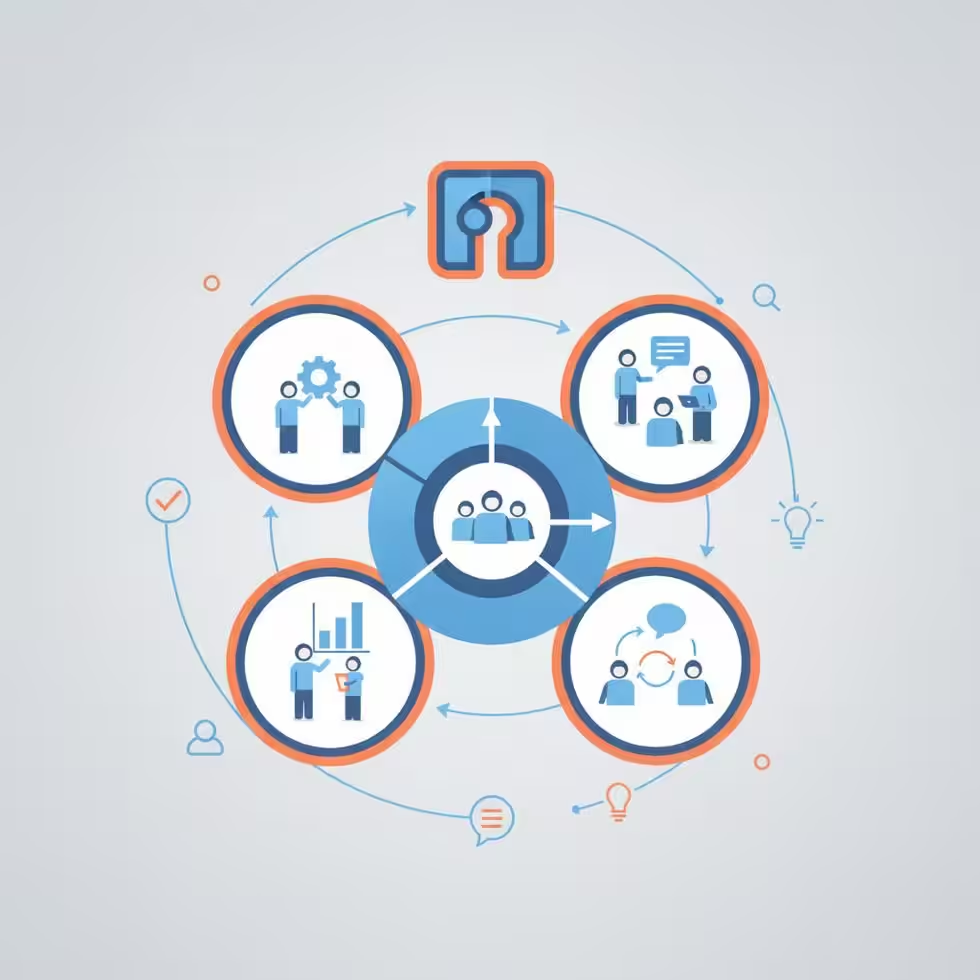
Waarom Microsoft Teams Breakout Rooms belangrijk zijn
Herken je dit? Je organiseert een belangrijke online vergadering, maar slechts een handvol mensen is aan het woord terwijl de rest passief luistert. Voor veel MKB-teams zijn grote digitale meetings een gemiste kans om echte interactie en productiviteit te stimuleren. In deze tip leer je hoe je met Microsoft Teams Breakout Rooms subgroepen creëert, de betrokkenheid verhoogt en je samenwerking naar een hoger niveau tilt.
Zo doe je het: stap voor stap
Volg deze simpele stappen om Microsoft Teams Breakout Rooms in te stellen en te beheren als een pro. Je moet de organisator van de vergadering zijn om deze opties te zien.
Stap 1: Open het Breakout Rooms paneel
Zodra je vergadering is gestart, zie je in de bovenste werkbalk een icoon met een vierkantje in een vierkant. Dit is de knop ‘Aparte vergaderruimten’ (of ‘Breakout Rooms’). Klik hierop om het configuratiepaneel aan de rechterkant van je scherm te openen.
Stap 2: Configureer de ruimtes
In het paneel vraagt Teams je hoeveel ruimtes je wilt maken. Je kunt kiezen tussen 1 en 50 ruimtes. Vervolgens kies je hoe je de deelnemers wilt toewijzen:
► Automatisch: Teams verdeelt alle deelnemers willekeurig en gelijkmatig over het aantal gekozen ruimtes. Dit is de snelste optie voor brainstormsessies.
► Handmatig: Je krijgt een lijst van alle deelnemers en kunt per persoon kiezen in welke ruimte je ze plaatst. Dit geeft je volledige controle voor specifieke werkgroepen.
Klik na je keuze op ‘Ruimten maken’.
Stap 3: Beheer de deelnemers (optioneel)
Nadat de ruimtes zijn aangemaakt, maar nog niet geopend, kun je de indeling nog aanpassen. Klik op ‘Deelnemers toewijzen’ om mensen te verplaatsen. Je kunt hier ook de naam van elke ruimte aanpassen (bijv. ‘Groep A – Marketing’, ‘Groep B – Sales’) door op de drie puntjes naast de ruimtenaam te klikken en voor ‘Naam wijzigen’ te kiezen.
Stap 4: Start de Breakout Rooms
Ben je tevreden met de indeling? Klik dan op de grote knop ‘Ruimten starten’. Deelnemers krijgen een melding en worden na 10 seconden automatisch naar hun toegewezen Microsoft Teams Breakout Room verplaatst. Als organisator blijf je in de hoofdvergadering.
Stap 5: Communiceer en sluit de ruimtes
Als organisator kun je een aankondiging naar alle ruimtes tegelijk sturen (bijv. ‘Nog 5 minuten!’). Dit doe je via het Breakout Rooms paneel. Je kunt ook zelf een ruimte bezoeken door op de drie puntjes naast de naam te klikken en te kiezen voor ‘Deelnemen aan ruimte’. Om de sessie te beëindigen, klik je op ‘Ruimten sluiten’. Iedereen wordt dan automatisch teruggehaald naar de hoofdvergadering.
💡 Pro Tip van eConcepts Nederland
Extra trick: Stel een tijdslimiet in! Voordat je de ruimtes start, klik je op het tandwiel-icoon (Instellingen) in het Breakout Rooms paneel. Hier kun je een timer instellen, bijvoorbeeld 15 minuten. De ruimtes sluiten dan automatisch na die tijd en iedereen keert terug. Dit is perfect om workshops strak op schema te houden.
Deelnemers aan de trainingen van eConcepts Nederland gebruiken deze aanpak vaak om de productiviteit en focus tijdens creatieve sessies te maximaliseren, zonder dat de organisator constant de tijd in de gaten hoeft te houden.
Meer uit breakout rooms halen: aanvullende tips
Met de basisstappen hierboven kun je direct aan de slag. Deze tips helpen je om breakout rooms in grotere of terugkerende sessies nog soepeler te laten verlopen.
Wijs breakout room-managers aan
Organiseer je een workshop met meerdere begeleiders? Via het tandwiel-icoon in het breakout rooms-paneel kun je presentatoren aanwijzen als breakout room-manager. Zij kunnen dan ook ruimtes openen, sluiten en deelnemers verplaatsen. Zo hoeft de organisator niet alles alleen te doen.
Kies of deelnemers automatisch worden verplaatst
In dezelfde instellingen bepaal je of deelnemers automatisch naar hun ruimte gaan zodra je de ruimtes opent. Zet je dit uit, dan krijgen deelnemers een melding en stappen ze zelf over. Dat geeft mensen een paar seconden om hun microfoon en camera klaar te zetten.
Laatkomers handmatig toewijzen
Wie binnenkomt nadat de ruimtes al zijn geopend, komt in de hoofdvergadering terecht. Wijs deze deelnemer via ‘Deelnemers toewijzen’ alsnog toe aan een actieve ruimte, zodat niemand in de wachtkamer blijft hangen.
Eén ruimte tegelijk: gebruik aankondigingen
Als organisator ben je steeds in één ruimte tegelijk: de hoofdvergadering of één van de breakout rooms. Wissel daarom gericht tussen groepen en gebruik een aankondiging om alle groepen tegelijk te bereiken, bijvoorbeeld met een tussentijdse vraag of een tijdsignaal.
Geef elke groep een opdracht en een gespreksleider
Breakout rooms werken het best met een heldere opdracht. Zet de opdracht vooraf klaar in een gedeeld document of whiteboard en wijs per groep een gespreksleider aan die de uitkomsten vastlegt. Zo heb je bij de plenaire terugkoppeling direct concrete resultaten per groep.
Praktische toepassingen voor MKB-teams
Denk aan een brainstorm over een nieuw product, een teamoverleg waarin afdelingen parallel hun planning bespreken, een interne training met oefenrondes in kleine groepen, of een kick-off waarin nieuwe collega’s elkaar leren kennen. Werk bij lange sessies met korte rondes en een timer, zodat de energie hoog blijft.
Wat levert het op?
- ⏱️ Efficiëntere discussies: In kleinere groepen durven meer mensen te spreken, wat leidt tot snellere en betere resultaten.
- 🤝 Verhoogde betrokkenheid: Actieve deelname in plaats van passief luisteren. Iedereen voelt zich meer onderdeel van het proces.
- 📊 Meer overzicht en controle: Als organisator kun je makkelijk tussen groepen wisselen om te helpen en houd je de regie over de gehele meeting.
Veelgestelde vragen
Q: Kan ik Microsoft Teams Breakout Rooms al vóór de vergadering instellen?
A: Ja, dat is een krachtige functie! Als je de vergadering via je Teams-agenda hebt ingepland, kun je de vergadering openen en naar het tabblad ‘Aparte vergaderruimten’ gaan. Hier kun je de ruimtes alvast aanmaken en deelnemers toewijzen. Dit bespaart kostbare tijd tijdens de meeting zelf.
Q: Wat gebeurt er met de chat en bestanden in een Breakout Room?
A: Elke Microsoft Teams Breakout Room functioneert als een tijdelijke, mini-vergadering met een eigen chat, whiteboard en de mogelijkheid om bestanden te delen. Deze chatgeschiedenis en bestanden blijven na het sluiten van de ruimte beschikbaar in het chat-overzicht van de deelnemers.
Q: Kunnen deelnemers zelf van Breakout Room wisselen?
A: Standaard niet. Alleen de organisator kan deelnemers verplaatsen. Echter, via de instellingen (tandwiel-icoon) van de Breakout Rooms kun je een optie inschakelen waarmee deelnemers zelf kunnen terugkeren naar de hoofdvergadering. Dit advies geeft eConcepts Nederland vaak aan klanten die flexibele sessies organiseren.
Q: Wat gebeurt er als iemand te laat aansluit?
A: Deelnemers die binnenkomen nadat de ruimtes zijn geopend, komen in de hoofdvergadering terecht. Als organisator of breakout room-manager wijs je hen handmatig toe aan een van de actieve ruimtes.
Q: Werken breakout rooms ook in de mobiele Teams-app?
A: Ja, deelnemers kunnen via smartphone of tablet meedoen in een breakout room. Ruimtes aanmaken en beheren doe je als organisator het best in de Teams-desktopapp, waar alle opties beschikbaar zijn.
Aan de slag met Microsoft Teams
Met deze tip over Microsoft Teams Breakout Rooms maak je van elke grote online vergadering een interactieve en productieve sessie. Dit is slechts één van de vele manieren om slimmer samen te werken. Bij de Microsoft Teams trainingen van eConcepts Nederland leer je nog veel meer praktische tricks die direct toepasbaar zijn voor jouw MKB-team.
Wil je meer uit Microsoft Teams halen voor je team? Plan een gratis adviesgesprek met eConcepts Nederland en ontdek hoe we de productiviteit en samenwerking in jouw organisatie kunnen verbeteren.